LESPARK · IOS
苹果安装指引
使用提供的商店账号,跟着图片完成登录与下载。
点击右上角菜单,选择“在浏览器中打开”,再继续查看与操作。
先切换 App Store 账户
从 App Store 开始操作,不需要退出 iCloud。已有美区商店账户,可直接查看下面的搜索步骤。
登录提供的美区账户
不需要创建新账户。按下方截图切换 App Store 账户,账号与密码均可一键复制。
01打开 App Store,点击头像
打开 App Store,在首页点击右上角头像。
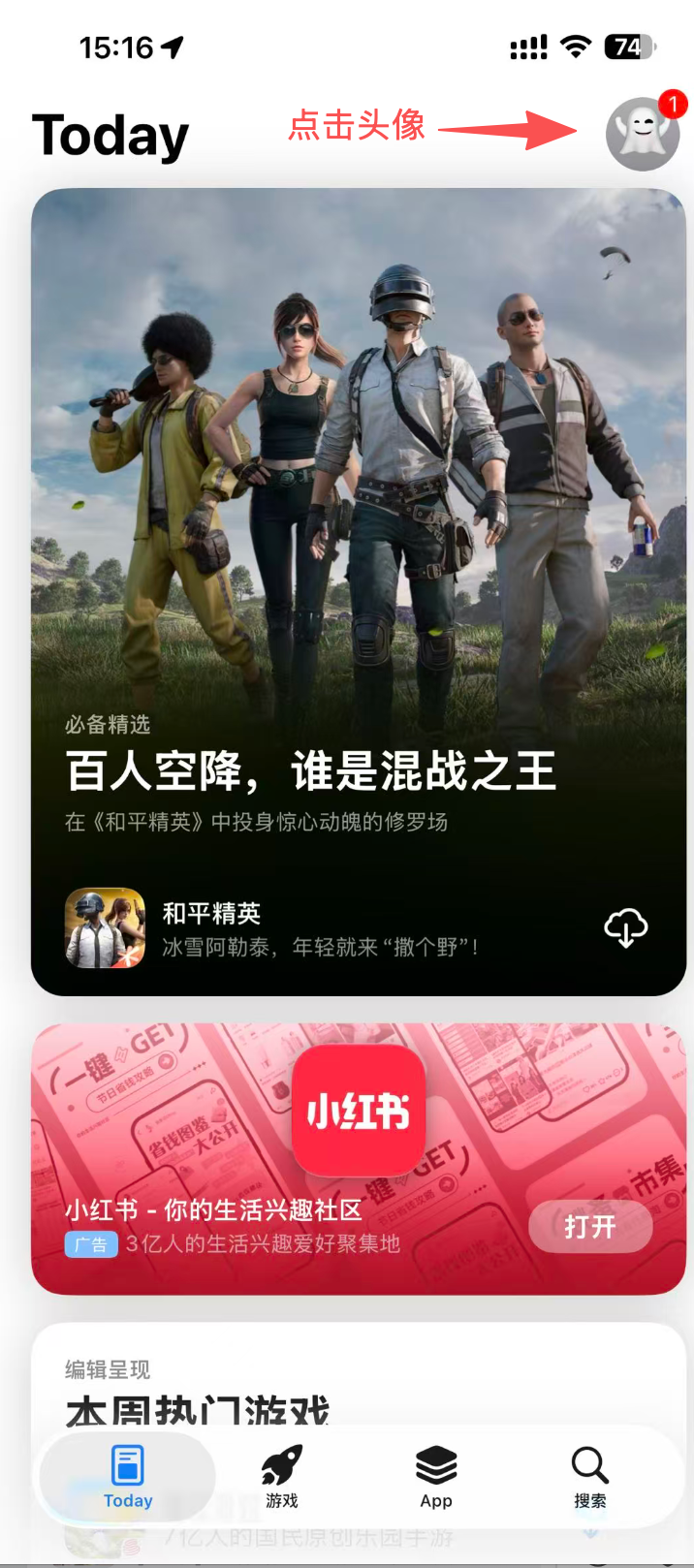
第 1 步 · 点击图片可查看大图 02进入账户设置
点击顶部账户信息右侧的箭头,进入账户设置。
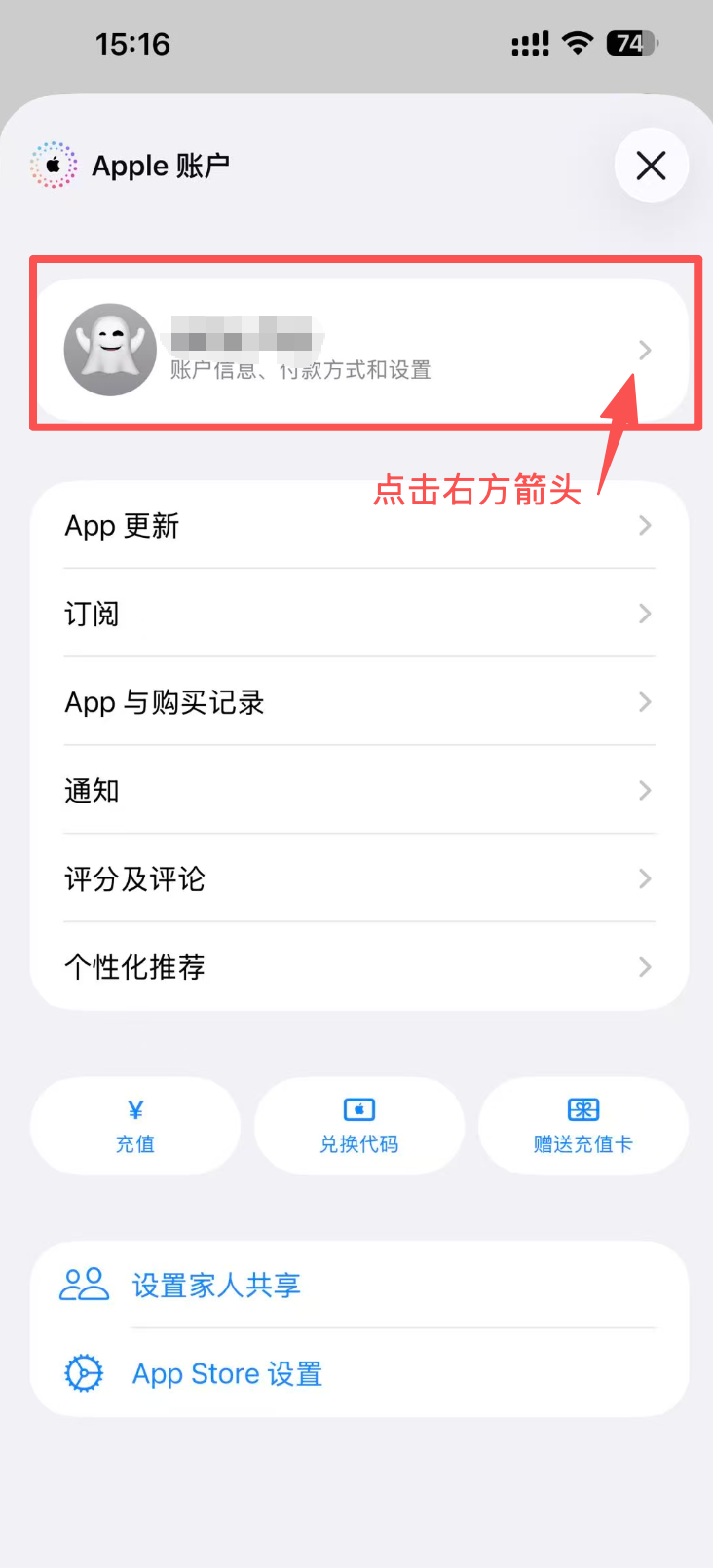
第 2 步 · 点击图片可查看大图 03退出当前商店账户
向下滑到账户设置底部,点击“退出登录”。这里退出的是 App Store 账户。
退出前,请确认记得自己的原账号和密码!稍后需要用它们登录回来。记不清就先不要退出,请先自行找回;忘记原账号或密码,请通过 Apple 官方渠道处理,页面制作方不负责找回,请不要找我。
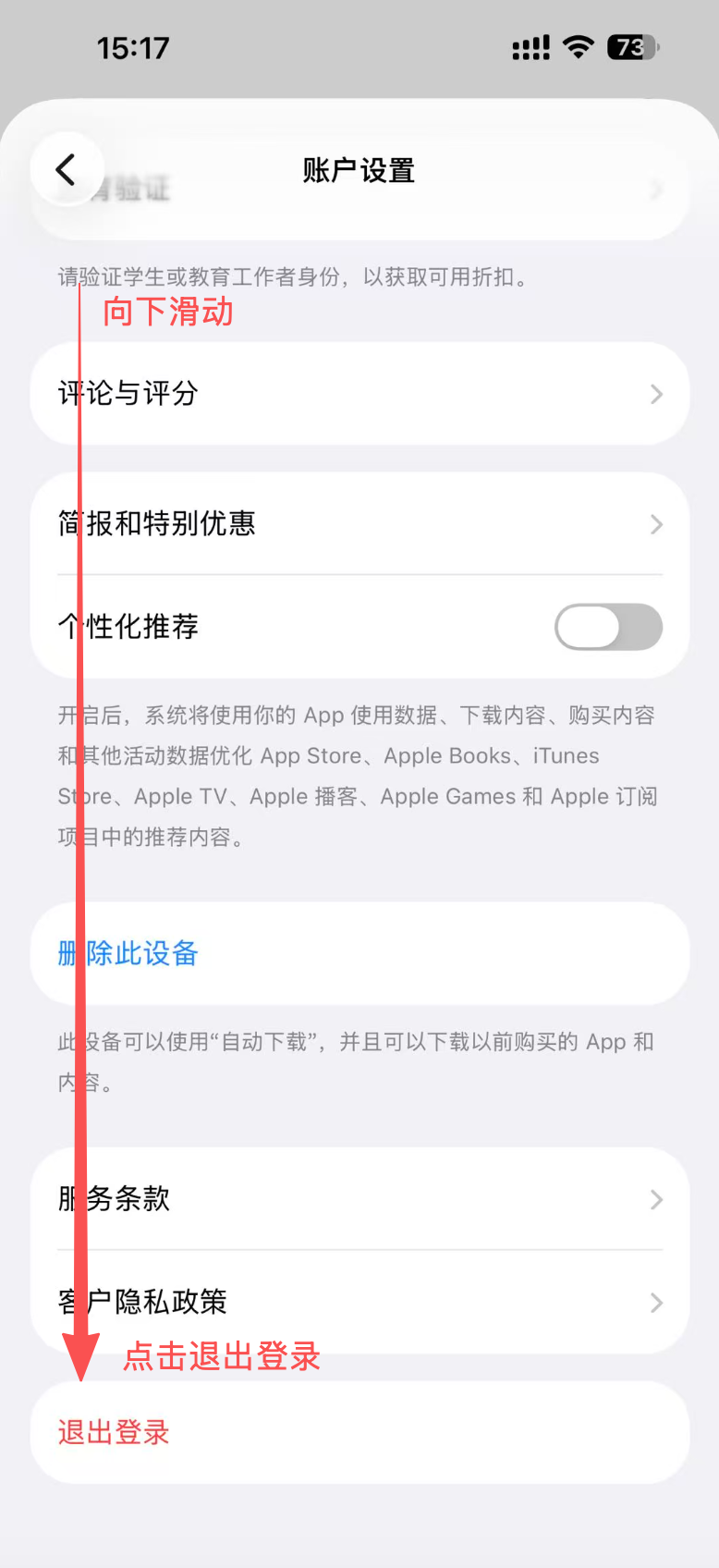
第 3 步 · 点击图片可查看大图 04点击 Apple 账户登录
回到账户页,点击“Apple 账户登录”。如果提示使用之前的账户,选择“不是此账户”或类似选项,输入下方提供的账号。不同 iOS 版本的文字可能略有不同。
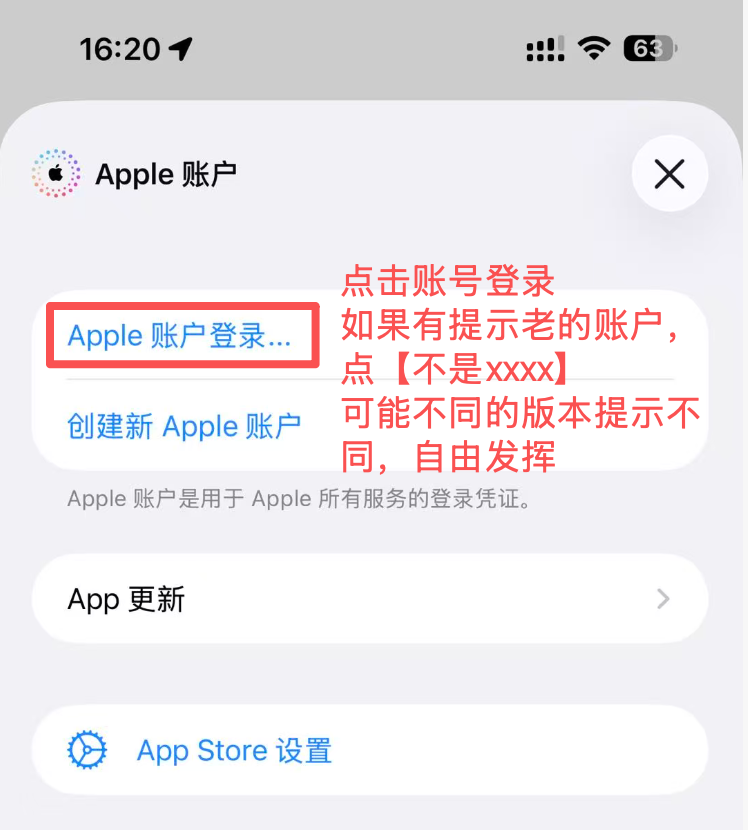
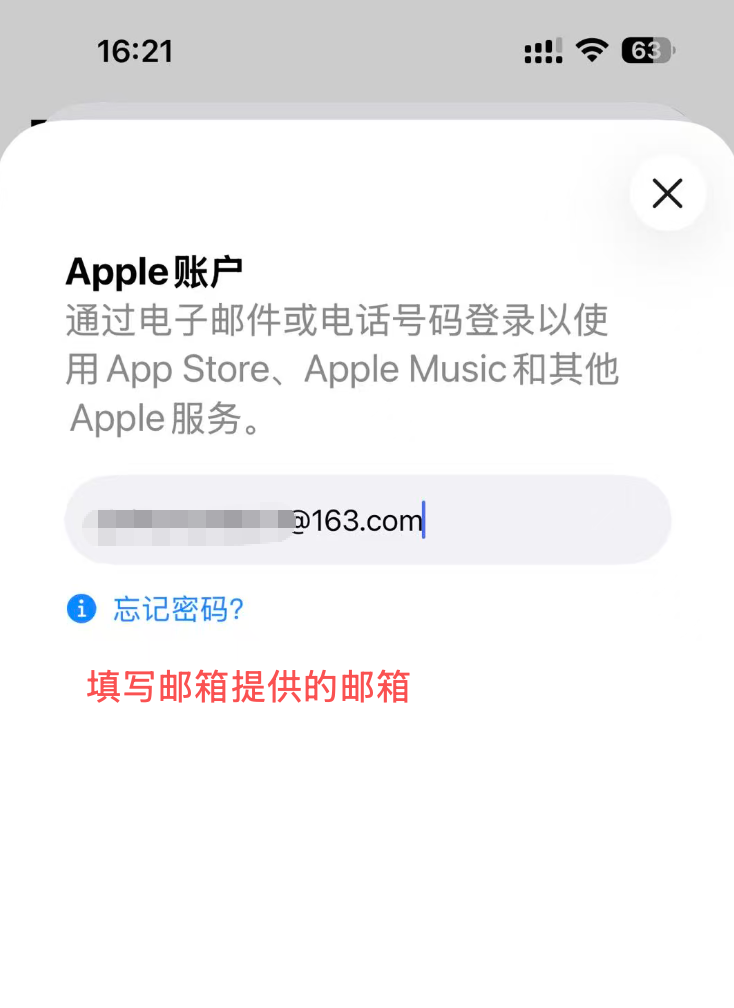
第 4 步 · 点击图片可查看大图 05填写提供的账号
点击“复制账号”,回到 App Store 的邮箱输入框,长按并粘贴。
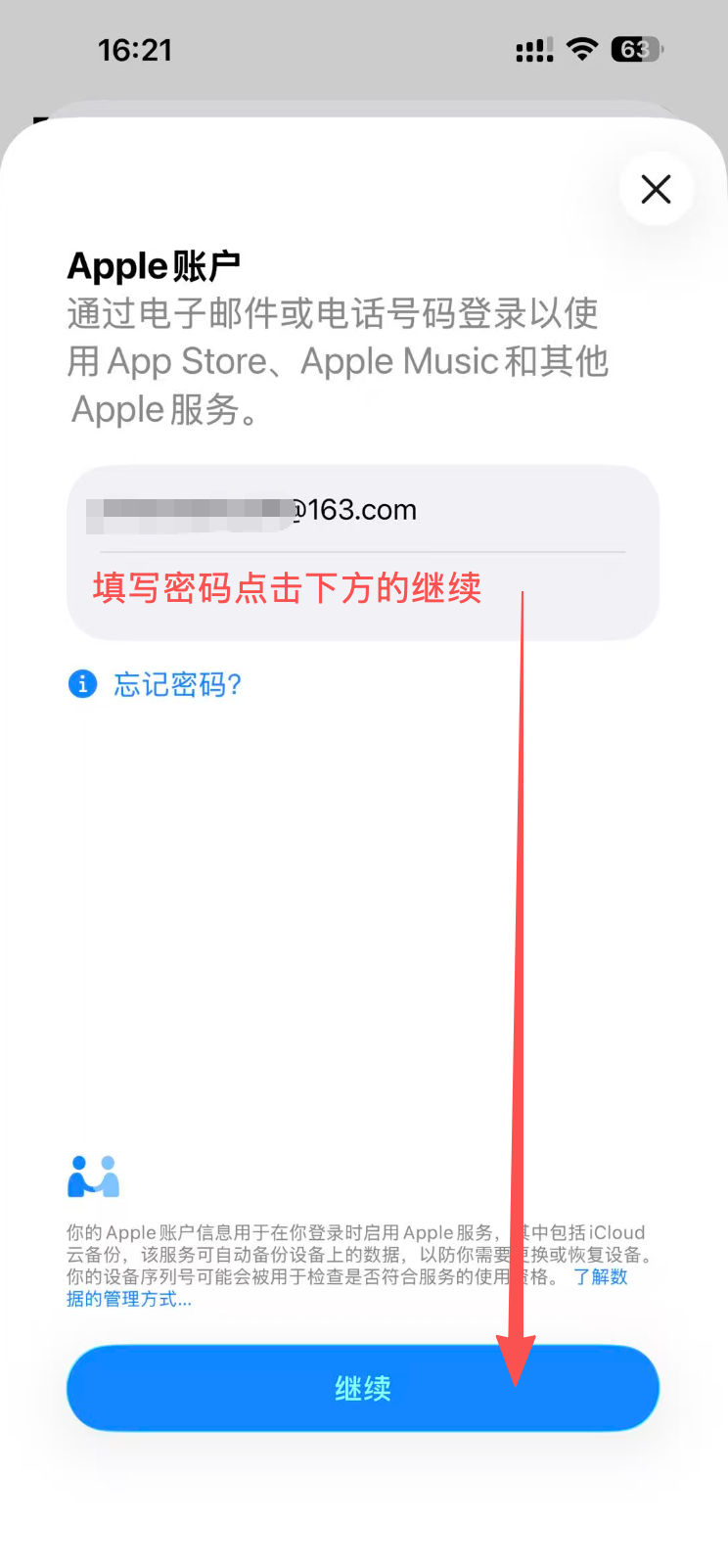
第 5 步 · 点击图片可查看大图 06填写密码,点击继续
点击“复制密码”,回到 App Store 的密码输入框,长按并粘贴,然后点击“继续”。
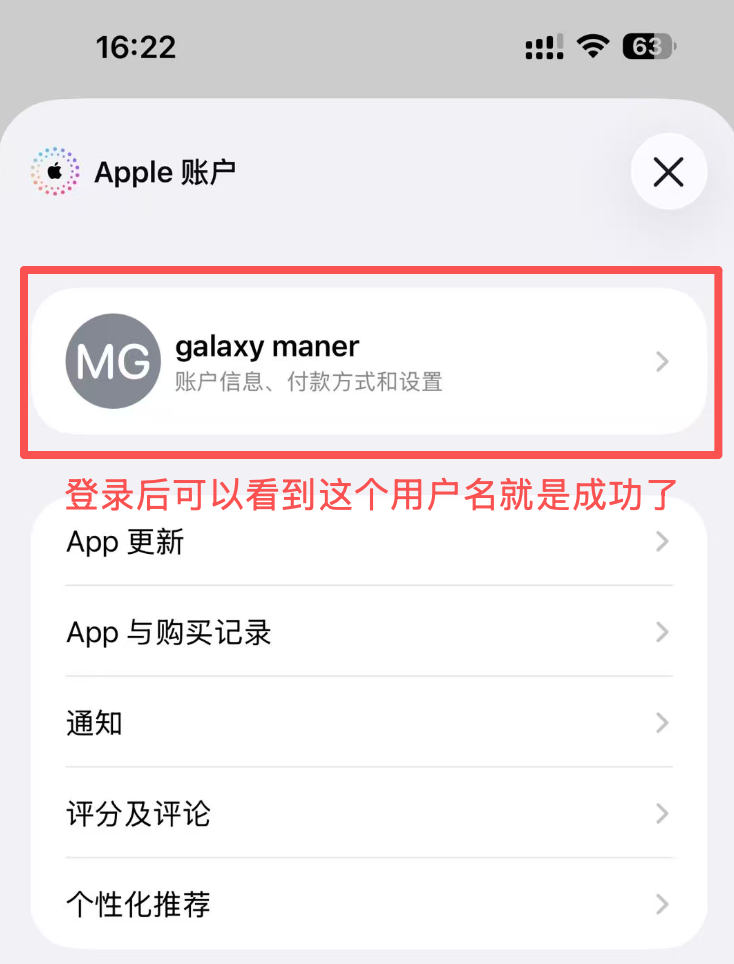
第 6 步 · 点击图片可查看大图 07确认登录成功
账户页显示“galaxy maner”,即可继续下方的搜索与安装步骤。
第 7 步 · 点击图片可查看大图
退出这里提供的 App Store 账号,再登录你自己的原账号。这里只切换 App Store,不要在系统设置中退出或切换 iCloud。
账号注册过程比较麻烦,请勿将账号用于违法用途,请大家共同维护。
搜索并安装 LesPark
切换账户后,按下面两张截图搜索并安装 LesPark。
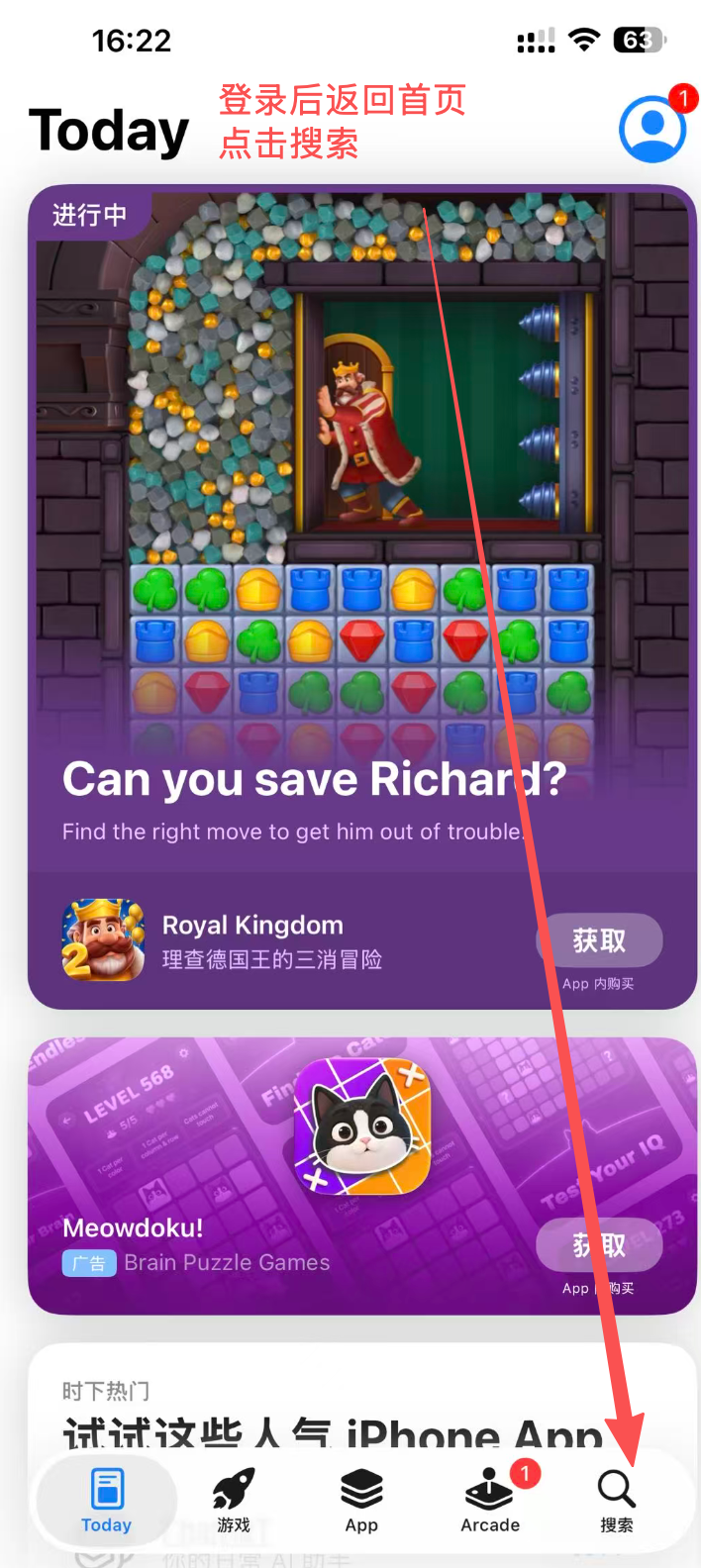
01返回首页,点击搜索
登录成功后返回 App Store 首页,点击右下角的“搜索”。
搜索第 1 步 · 点击图片可查看大图 02搜索 LesPark,完成安装
在搜索框输入 lespark,找到图中 LesPark 应用后下载安装。若按钮显示“打开”,表示已经安装。
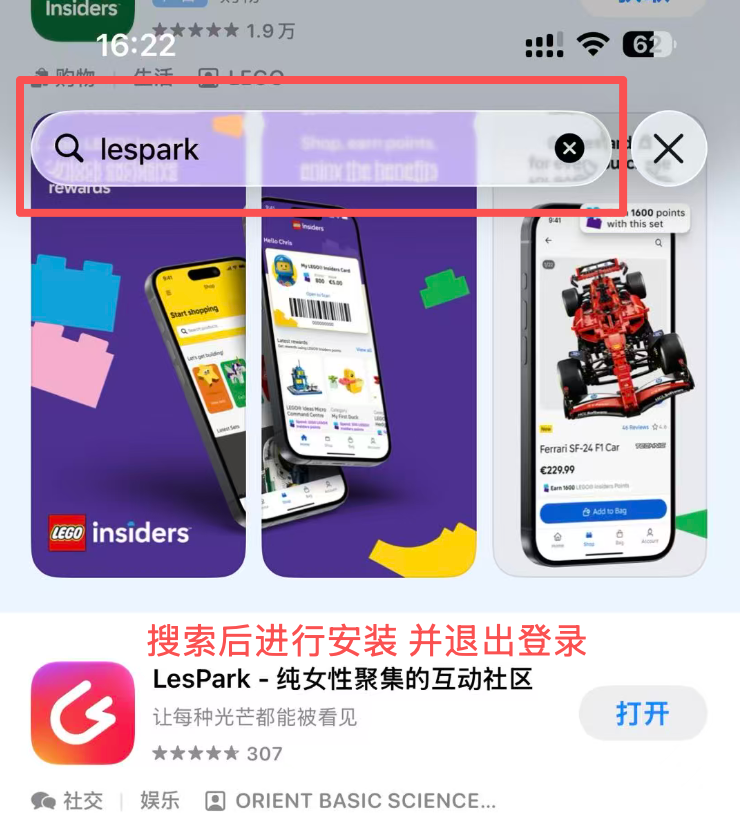
搜索第 2 步 · 点击图片可查看大图
下载完成后,先在 App Store 退出提供的账号,及时换回自己的原账号。再打开 LesPark,按 App 提示注册或登录;LesPark 账号与 Apple 账号分开使用。国内版可以保留,不需要提前卸载。
安装成功并找到我们
01确认海外版登录界面
成功安装海外版后,打开 LesPark,可以看到登录界面提供更丰富的登录方式,如下图所示。
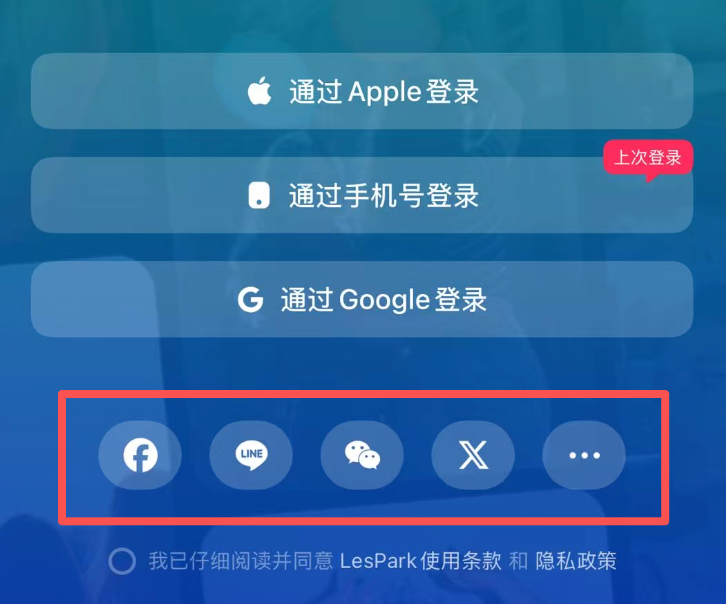
第 1 步 · 点击图片可查看大图 02搜索银河漫步工作室,找到我们
登录 LesPark 后,搜索“银河漫步工作室”,就可以找到我们。核对下方头像和名称,账号 ID 为 27581744。

第 2 步 · 点击图片可查看大图
遇到问题,再看这里
苹果安装小帮助
首次登录提示“检查 / Review”?
按提示进入账户检查流程,确认商店地区,并补全要求的有效资料。可选“无 / None”时再选择,不保证所有账户都会显示这个选项。
如果仍无法继续,保留具体提示,按 Apple 官方帮助处理。
提示所在地区不可用?
先确认 App Store 当前登录的是上方提供的美区账户,再从上方美区商店链接打开。修改手机语言并不等于切换商店地区。
下载后,可以切回原商店账户吗?
下载完成后请及时在 App Store 账户页退出提供的账号,重新登录自己的原账号。之后更新或重新下载时,如提示需要原下载账号,再按实际提示操作。
需要退出 iCloud,或删除国内版吗?
不需要。这里切换的是 App Store 账户;手机原来的 iCloud 登录与国内版 LesPark 均可保留。
截图由本页制作方提供;界面可能因 iOS 版本不同而变化。
使用安卓手机?查看安卓指引